Что умеет Smart Orchestrator
Обновлено 8.05.2026, читать — 8 мин
В этой статье мы подробно расскажем, что вас ждёт после подключения менеджеров к Smart Orchestrator. Если вы пока не подключили, рекомендуем начать с инструкции.
Что такое Smart Orchestrator
Smart Orchestrator — это решение, которое объединяет WhatsApp, Telegram и MAX в одном чате amoCRM. На основе Big Data система сама определяет, в какой из трёх каналов лучше отправить сообщение, чтобы оно дошло с большей вероятностью. При этом сотрудник всегда может выбрать мессенджер вручную.
⚠️ Важно: это решение подойдёт для личного общения менеджеров с клиентами, но не заменит рассылки.
Для рассылок по-прежнему единственным легальным вариантом остается WhatsApp Business API. Этот инструмент теперь находится на второй вкладке виджета WABABA. Сейчас доставляемость в WhatsApp 66%, а если использовать шаблоны «Услуга» — показатель можно поднять до 75%. Подробнее об этой и других идеях мы рассказывали здесь.
Перед началом работы
Перед подключением к Smart Orchestrator рекомендуем прогреть номера, чтобы снизить риск блокировок на первом этапе.
Рекомендации по прогреву:
- Первый день после установки приложения — полный покой. Не трогайте аккаунты 24 часа: не подключайте их к виджету и не отправляйте сообщения
- Следующие 7–10 дней — живое общение. Пишите друзьям, отвечайте на входящие сообщения. Рекомендуем поддерживать минимум 10–15 диалогов в день
- Перед подключением к Smart Orchestrator убедитесь, что аккаунт существует более 3 дней, лучше — 7 и более дней
- Не переподключайте аккаунты слишком часто без необходимости
Для Telegram особенно важно:
- В первые недели не писать незнакомцам и не вступать массово в группы
- Не делать быстрых рассылок (не более 20 сообщений в минуту)
При этом, если у вас есть Telegram Premium, риск блокировки/заморозки ниже, поскольку Telegram лояльнее относится к аккаунтам с подпиской.
Главная страница

Smart Orchestrator находится внутри виджета WABABA на отдельной первой вкладке.
На главной странице вы можете:
- Увидеть срок подписки и количество купленных лицензий. А также продлить её. Чтобы продлить подписку, нажмите кнопку «Продлить». После этого появится QR-код на чат поддержки в WhatsApp. Если вам удобнее другой канал — мы доступны в Telegram и MAX.
- Подключить или отключить мессенджеры у сотрудников
- Узнать статус канала сотрудника (подключен, отключен, ошибка)
Дополнительно управлять каналами можно через модальное окно. Оно открывается при клике на аватар пользователя в левом верхнем углу.
Как написать клиенту

Написать клиенту можно из карточки сделки amoCRM. Нажмите на номер клиента и выберите «Начать чат / WA, TG, MAX». Далее возможны два сценария.
Если вы не знаете в какой мессенджер писать

Напишите сообщение и нажмите «Отправить». Система сама выберет канал, где клиент с большей вероятностью увидит сообщение. После отправки можно посмотреть, в какой мессенджер ушло сообщение — для этого наведите курсор на статус отправки.
Если в течение 15 минут сообщение клиенту не будет доставлено — система автоматически отправит его в следующий канал.
Если вы знаете, куда писать

Напишите сообщение, а затем наведите курсор на кнопку «Отправить» — появится список доступных каналов менеджера: WhatsApp, Telegram или MAX.
Интерактивные шаблоны
Для удобства и экономии времени вы можете заранее подготовить интерактивные шаблоны в amoCRM без кнопок и использовать их при отправке сообщений в imBox.
⚠️ Важно: пока что отправку сообщений через Smart Orchestrator нельзя автоматизировать через блок в SalesBot. Но вы можете поставить задачу при ошибке в отправке и менеджер из карточки сделки отправит клиенту сообщение через Smart Orchestrator.
5 примеров использования Smart Orchestrator
Новая заявка
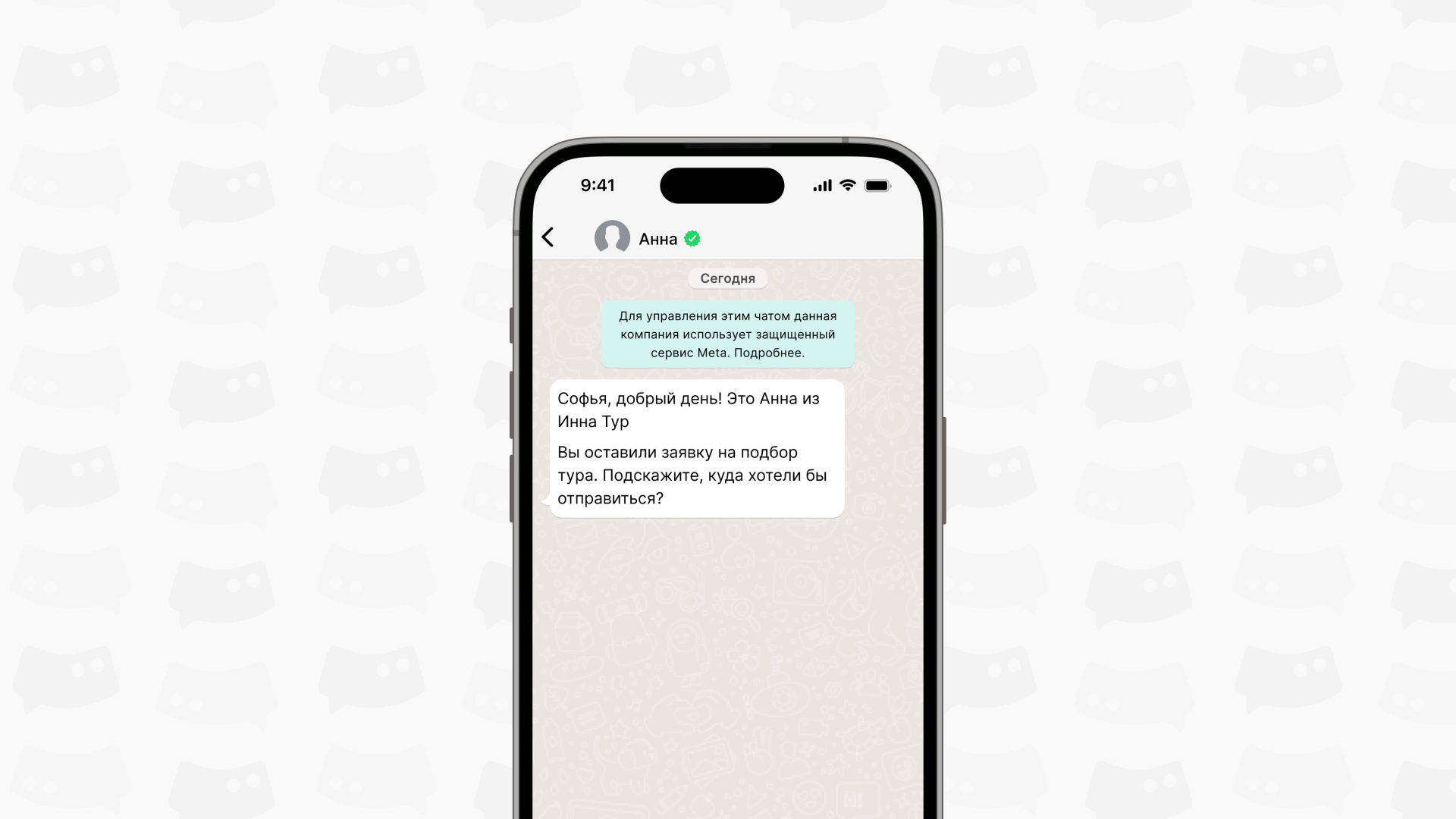
Smart Orchestrator поможет выбрать канал для отправки, когда у вас есть только контакты клиента, который оставил заявку на сайте. Но пока неизвестно, в каком мессенджере он активен.
Ошибка отправки в WABA

В случае, если сообщение через WhatsApp Business API не ушло — добавьте в сценарий блок «Создать задачу», чтобы менеджер отправил сообщение через Smart Orchestrator.
Недозвон

Если клиент не ответил на звонок, менеджер может написать ему сообщение сразу в целевой канал.
Time-limit offer

Подходит для офферов с ограниченным сроком действия и срочных уведомлений, когда важно быстро доставить сообщение клиенту.
Follow-up

После звонка или встречи можно продолжить диалог в активном канале.
Заключение
Мы показали все возможности Smart Orchestrator. Используйте его, чтобы писать в целевые каналы и повысить доходимость сообщений.
Если у вас остались вопросы или вам интересны проектные решения по цифровым коммуникациям для вашего бизнеса, пишите нам.
Мы на связи в любом из этих мессенджеров: